 Imposer Pro
Imposizione PDF: cos'è? Guida pratica per la stampa
Ultimo aggiornamento:
L'imposizione è il passaggio tra un PDF finito e la macchina da stampa: disporre le pagine del documento su fogli macchina più grandi in modo che, dopo stampa, piega e taglio, tutto risulti nell'ordine giusto, al formato giusto, con bordi puliti.
Il problema che l'imposizione risolve
Le macchine da stampa commerciali e le stampanti di produzione non stampano singoli volantini A5 o singole pagine di libro: stampano su fogli grandi (SRA3, B2, B1…) o su bobina. Stampare una sola pagina piccola per ogni foglio grande sprecherebbe gran parte della carta e del tempo macchina. L'imposizione impacchetta il maggior numero possibile di pagine su ogni foglio, in una disposizione che sopravvive alle lavorazioni di finitura: taglio in taglierina, piega, cucitura, rilegatura.
Se si sbaglia, gli errori sono fisici: la pagina 5 finisce dove doveva stare la pagina 3, i margini si spostano dopo il rifilo, oppure un'intera tiratura va ristampata. Ecco perché gli operatori di prestampa considerano l'imposizione il passaggio più critico dell'intero flusso di lavoro.
I quattro layout di imposizione fondamentali
1. Step & repeat
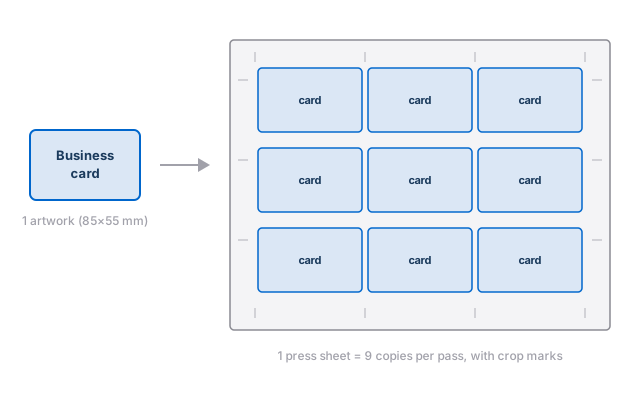
La stessa grafica viene ripetuta in griglia su tutto il foglio — il layout standard per biglietti da visita, etichette, adesivi, biglietti e qualsiasi prodotto stampato in quantità. Una griglia 9 pose significa che ogni foglio stampato produce nove copie.
2. N-up
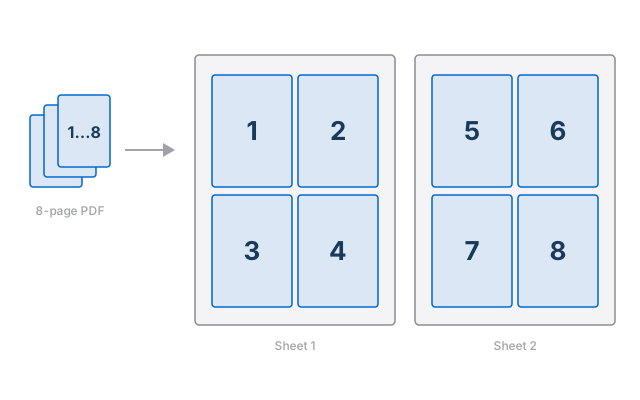
Le pagine in sequenza vengono disposte n per foglio in ordine di lettura — pagine 1–4 sul primo foglio, 5–8 sul secondo, e così via. Si usa per prove di stampa, dispense e ogni lavoro in cui i fogli si leggono così come sono, senza taglio e riassemblaggio.
3. Cut & stack
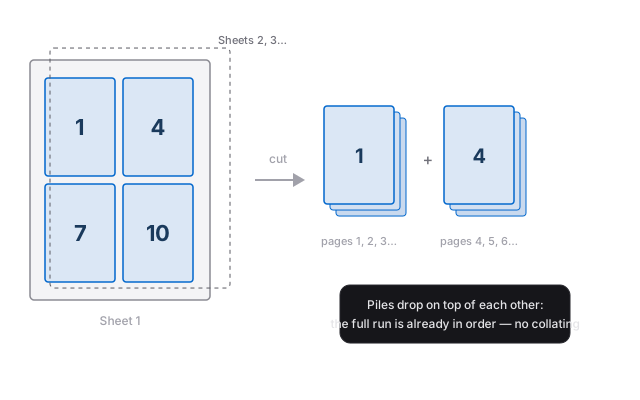
Le pagine vengono distribuite in modo che, dopo aver impilato e tagliato i fogli, le pile risultanti si sovrappongano già in ordine. Per un manuale di 300 pagine stampato in 4 pose, l'operatore alla taglierina esegue i tagli, sovrappone le pile e il documento completo, già fascicolato, è pronto — nessun riordino manuale. È il layout che fa risparmiare più tempo in legatoria sulle macchine digitali.
4. Libretto (punto metallico)
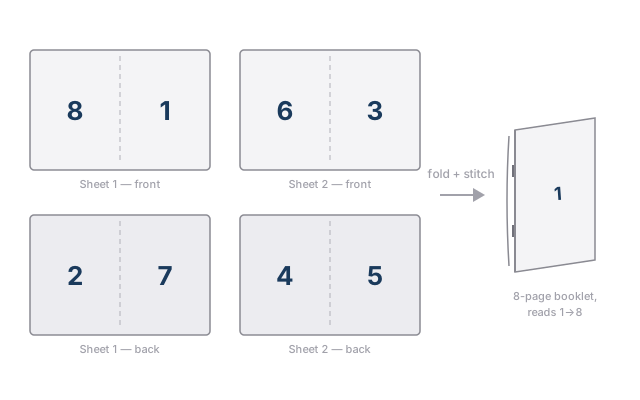
Le pagine vengono accoppiate sui fogli in modo che, quando i fogli stampati vengono piegati insieme e graffati sul dorso, il libretto si legga correttamente dalla 1 alla fine. L'accoppiamento delle pagine è controintuitivo — il primo foglio di un libretto di 8 pagine porta le pagine 8 e 1 sul fronte, 2 e 7 sul retro — ed è esattamente il motivo per cui dovrebbe farlo il software. Trattiamo questo layout in dettaglio nella guida all'imposizione di libretti.
Segni, abbondanza e linee di taglio
Un foglio imposto contiene più delle sole pagine:
- I segni di taglio mostrano all'operatore della taglierina esattamente dove tagliare ogni pezzo.
- L'abbondanza è la grafica estesa oltre la linea di rifilo (in genere 3 mm), così che una minima tolleranza di taglio non lasci mai un filetto bianco sul bordo.
- La slug / info lavoro è una fascia esterna all'area di rifilo con nome del lavoro, data e numero del foglio — preziosissima quando venti lavori condividono la stessa pila di fogli.
Un buon software di imposizione posiziona tutto questo automaticamente a partire dai trim box e bleed box del PDF sorgente.
Scorrimento (creep): il dettaglio che rovina i libretti
In un libretto a punto metallico, ogni foglio piegato si inserisce dentro il precedente. La carta ha uno spessore, quindi i fogli interni spingono verso l'esterno sul lato di apertura; dopo il rifilo, il contenuto delle pagine interne risulta visibilmente più vicino al bordo. Il rimedio — la compensazione dello scorrimento — sposta il contenuto delle pagine verso il dorso di una distanza che cresce con il numero di pagine e la grammatura della carta. È un calcolo da fare lavoro per lavoro, che l'imposizione manuale tende a saltare — e i lettori se ne accorgono. Vedi la guida ai libretti per i numeri.
Imposizione manuale vs automatizzata
Un tempo imporre significava un operatore che trascinava le pagine in posizione lavoro per lavoro. I flussi moderni la automatizzano in due modi:
- Preset — un layout salvato ("SRA3, biglietti da visita 9 pose, abbondanza 3 mm, segni di taglio") applicato a qualsiasi nuovo PDF con un clic.
- Hotfolder — una cartella monitorata collegata a uno o più preset. Ci lasci dentro un PDF; ne esce il foglio imposto. Uno stampatore può instradare ogni lavoro ricorrente attraverso le hotfolder e toccare il software solo per le eccezioni.
Software di imposizione
Storicamente l'imposizione viveva dentro pesanti suite di prestampa oppure in plug-in per Adobe Acrobat. Uno strumento standalone moderno come Imposer Pro copre i quattro layout descritti sopra con segni automatici, gestione dell'abbondanza, compensazione dello scorrimento e automazione via hotfolder, in modo nativo su macOS e Windows — elaborando i file in locale, senza alcun caricamento in cloud.
Domande frequenti
Cos'è l'imposizione in stampa?
L'imposizione è la disposizione delle pagine di un documento su fogli macchina più grandi, in modo che dopo stampa, piega e taglio le pagine risultino nell'ordine e nell'orientamento corretti. Risparmia carta e tempo macchina e prepara il lavoro alla finitura.
Che differenza c'è tra n-up e step & repeat?
Lo step & repeat ripete la stessa grafica molte volte sullo stesso foglio (biglietti da visita, etichette, adesivi). L'n-up dispone pagine diverse e sequenziali sul foglio in ordine di lettura (pagine 1–4, poi 5–8). Step & repeat per copie identiche, n-up per contenuti sequenziali.
Cos'è il creep nella stampa di libretti?
Il creep è lo scorrimento verso l'esterno delle pagine interne di un libretto piegato, causato dallo spessore della carta. Senza compensazione, il contenuto delle pagine interne finisce più vicino al bordo rifilato. La compensazione del creep sposta il contenuto verso il dorso in misura proporzionale a numero di pagine e grammatura.
Posso fare l'imposizione con Adobe Acrobat?
Acrobat da solo offre solo una stampa libretto di base. La vera imposizione — step & repeat con abbondanza e segni di taglio, cut & stack, segnature, compensazione del creep, hotfolder — richiede software dedicato: un plug-in per Acrobat oppure un'applicazione autonoma come Imposer Pro.
Imponi il tuo primo PDF in pochi minuti
Step & repeat, n-up, cut & stack e libretti a punto metallico — con automazione via hotfolder e compensazione dello scorrimento integrate.
Prova gratis per 7 giorni Acquista Imposer Pro —Pagamento unico, licenza a vita · Nessuna carta di credito richiesta per la prova · macOS (Apple Silicon) & Windows 10/11